Установка лицензии «Подписка 2025»
Для установки лицензии в составе Подписки на 2025г., ККТ вручную выполните следующие действия:
- Подключите ККТ к ПК;.
- Запустите программу на ПК утилиту «Тест Драйвера» версии не ниже 6.18.11 для ФФД 1.05 и ФФД 1.2;
...
- .
Утилита «Тест Драйвера» устанавливается вместе с дистрибутивом Драйвера кассовой техники. Актуальные версии Драйвера кассовой техники доступны в Центре загрузок по ссылке:
https://knowledge-base.rr-electro.com/pages/viewpage.action?pageId=20938788 - Выберите - «01. Состояние»группу меню «01. Состояние». В открывшемся окне нажмите кнопку «Длинный запрос»«Длинный запрос».
- Убедитесь, что версия прошивки ККТ : С.4 от 16.01.2025и выше или D.4 от от 05.02.2025 и выше.
Актуальныеверсиипрошивок C.4 и D.4 доступнына сайте в Центре загрузок по ссылке:
https://knowledge-base.rr-electro.com/pages/viewpage.action?pageId=20938788
...
Пример длинного запроса: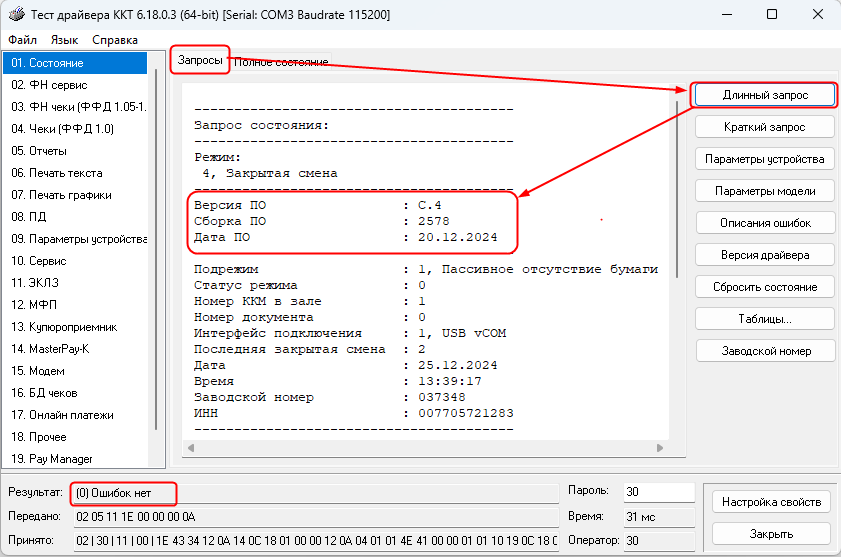
- Выберите закладку «10. Сервис»
- В открывшемся окне выберите закладку «Лицензии ККТ»;
 По кнопкевыберите в окне файл лицензии «{}**.slf» и нажмите кнопку «Записать лицензию из файла» (см.рисунок). После чего поля «Лицензии HEX» и «Подпись HEX» будут заполнены значениями.
| Wiki Markup |
|---|
\\
!worddavc53217b2f7b7f58e08f27a718fac5910.png|height=466,width=662!
\\
\\
_P.S._ _Если_ _с открытием файла_ _возникла_ _проблема,_ _можно_ _ввести_ _номер_ _лицензии_ _вручную._ _Для_ _этого откройте файл лицензии в любом текстовом редакторе. Найдите соответствующий заводской номер ККТ (первое поле в файле лицензии)._
!worddavb0b4070d3e028389b986b8a4ad80045f.png|height=32,width=655!
_Скопируйте_ _из_ _файла_ _и_ _введите_ _в_ _окно_ _«Лицензии_ _\[НEX\]»_ _-_ _номер_ _лицензии_ _(второе_ _поле_ _в файле лицензий), а в окно «Подпись» – подпись (третье поле в файле лицензий). Без пробелов._
\\
\\ |
- Нажать кнопку «Записать лицензии ККТ». В случае успеха об этом будет сообщено в сплывающем сообщении. После чего лицензия будет установлена.
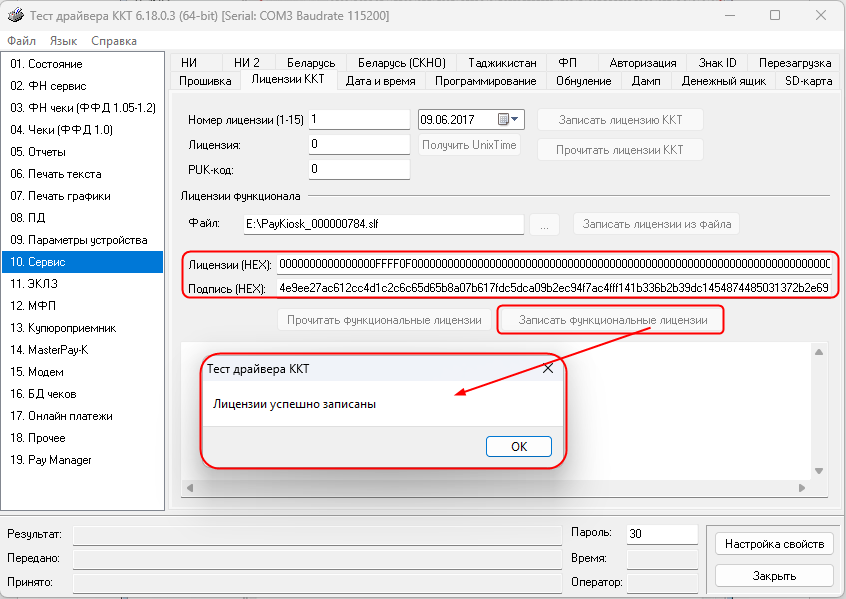
- группу меню «09. Сервис» и далее в нём закладку «ЛицензииККТ».
- В разделе «Лицензии функционала» в поле «Файл» выберите файл с лицензией *.slf, которую нужно записать в ККТ. Для этого нажмите кнопку справа от поля «Файл» и через Проводник выберите файл с лицензией.
- Нажмите кнопку «Записать лицензии из файла»: поля «Лицензии (HEX)» и «Подпись (HEX)» будут заполнены значениями лицензии:
Примечание! Если с открыванием файла с лицензией возникла проблема, то можно ввести реквизиты лицензии из файла в поля «Лицензии (НEX)» и «Подпись (HEX)» вручную. Для этого откройте файл лицензии в любом текстовом редакторе (например, в Блокноте). Найдите соответствующий заводской номер ККТ (первое поле в файле лицензий). Скопируйте из файла и введите в окно «Лицензии (НEX)» значение лицензии (второе поле в файле лицензий), а в окно «Подпись (HEX)» – подпись лицензии (третье поле в файле лицензий). Значение и подпись лицензии вводятся в поля без пробелов, знаков табуляции и прочих лишних символов. - Нажмите кнопку «Записать функциональные лицензии». В случае успешной записи лицензии в ККТ утилита Теста драйвера подтвердит это всплывающим сообщением. Лицензия установлена в ККТ.
- При нажатии кнопки «Прочитать функциональные лицензии» в поле «Лицензии (HEX)» появится значение введённой лицензии, а в окне ниже -
Wiki Markup 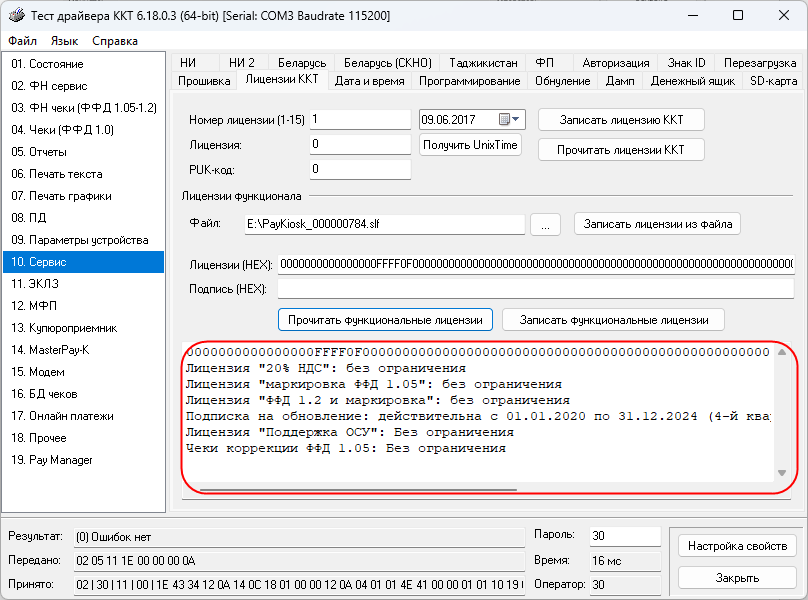
Убедитесь, что в окне ответа присутствует
...
- Подписка на обновление
...
- с соответствующей датой.